
自分で描いたイラストが動くようになりました!動かせるソフトを3種類試してみた
mome
もめのへや
こんにちはもめです
イラストを動かすのに現在進行形で色々模索しています。
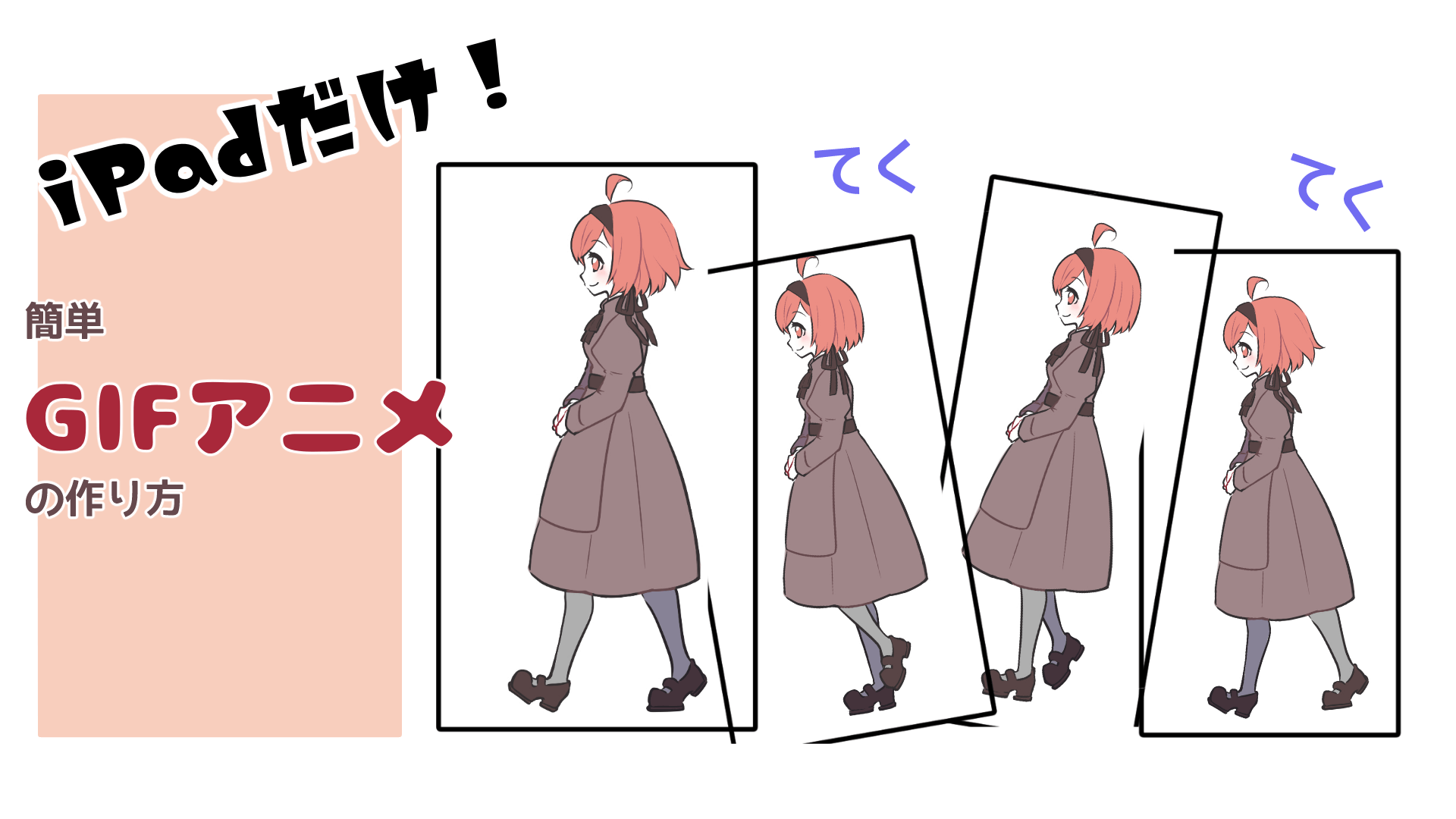
そんな中、iPadだけで気軽にチャレンジできるのがGIFアニメだったので、今回はその作り方を紹介したいと思います。

無料のソフトやツールで制作できるので、ぜひやってみてね
実際に作成したGIFアニメがこちらです
レモンティーちゃん(オリジナルキャラ)がプンプン怒るGIF

ティーちゃん(オリジナルキャラ)がてくてく歩くGIF
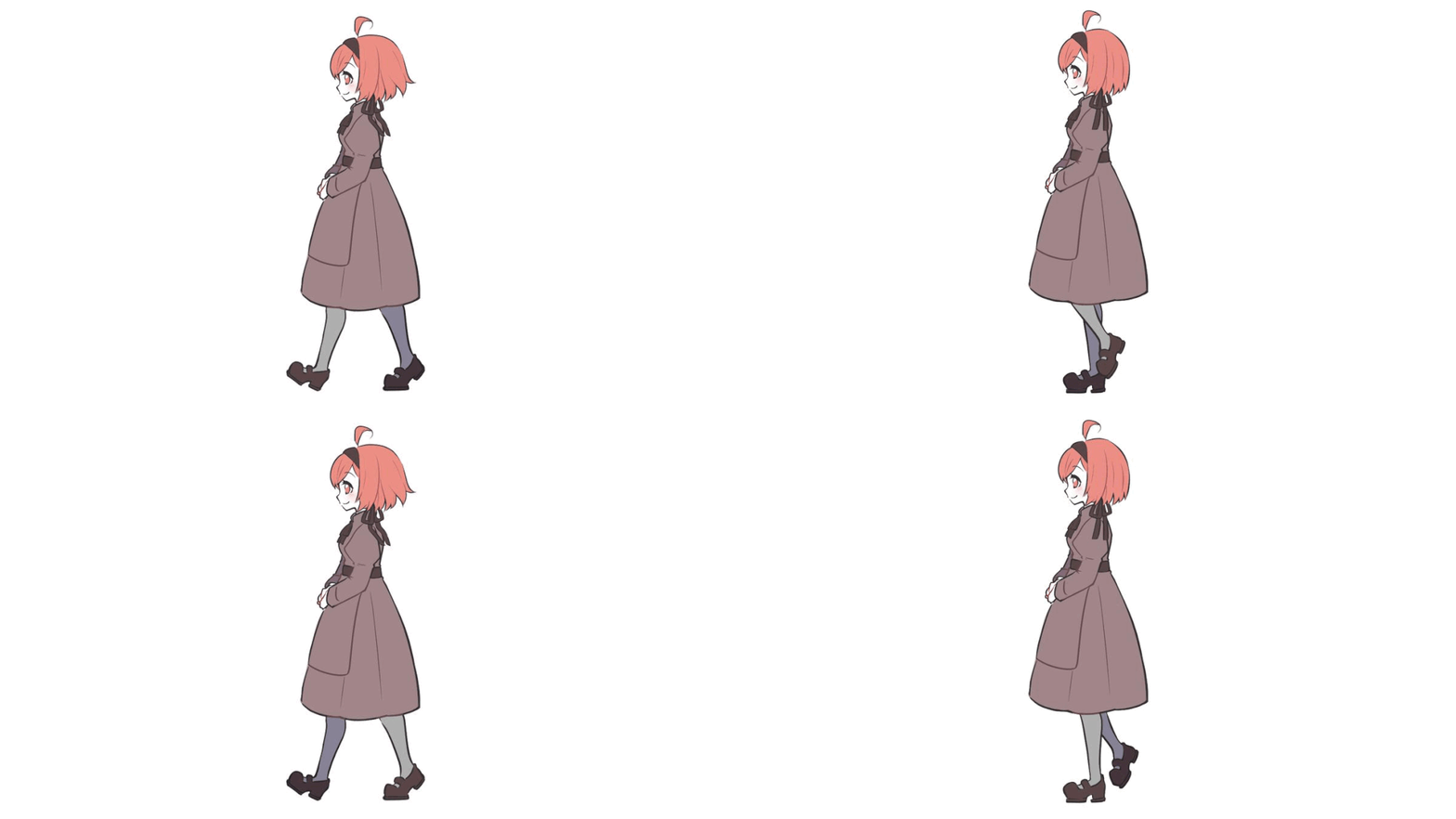
GIF(Graphics Interchange Format)アニメーションは、静止画像を連続的に表示して作られるアニメーション形式
イラストを複数枚用意して次が表示されるまでの時間指定やループ設定などをすることで動いているように見えるという仕組みです。
画像ファイルの形式になるので、小さなファイルサイズで比較的シンプルなアニメーションを表現することができます。
お絵描きソフト
アニメーションツール、ソフト
私は使い慣れている有料のお絵描きソフトを使っていますが、絵が描ければいいので無料のもので大丈夫です!
無料のお絵描きソフトが知りたい方はこちら

アニメーションには、登録の必要もなくオンライン上でGIFアニメーションにしてくれる無料のサービス「EZGIF.com」というGIFメーカーを使用します
気をつけたところも軽く記載しました
ツールの使い方も画像付きで載せてます
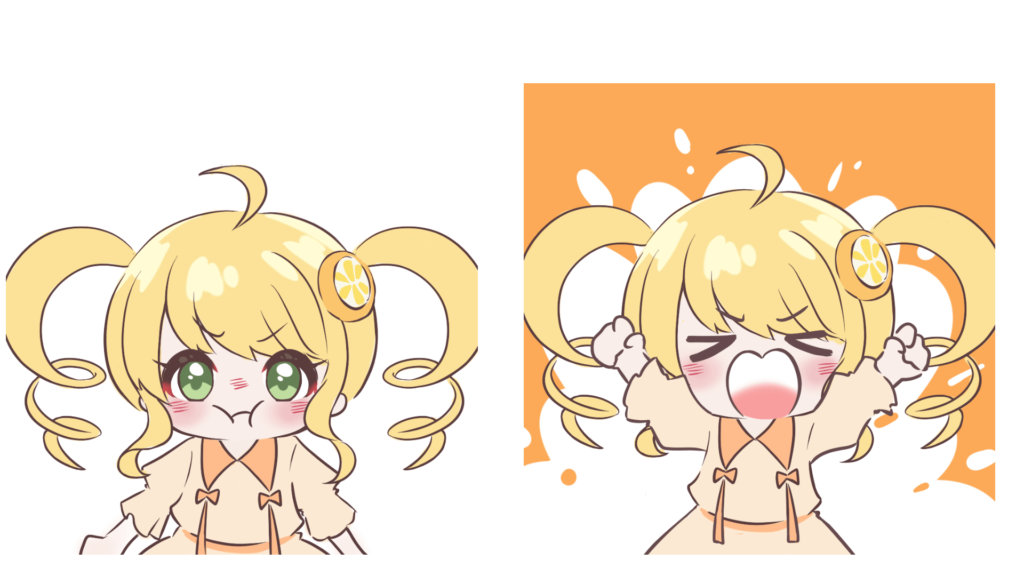
今回のプンプンGIFは2枚
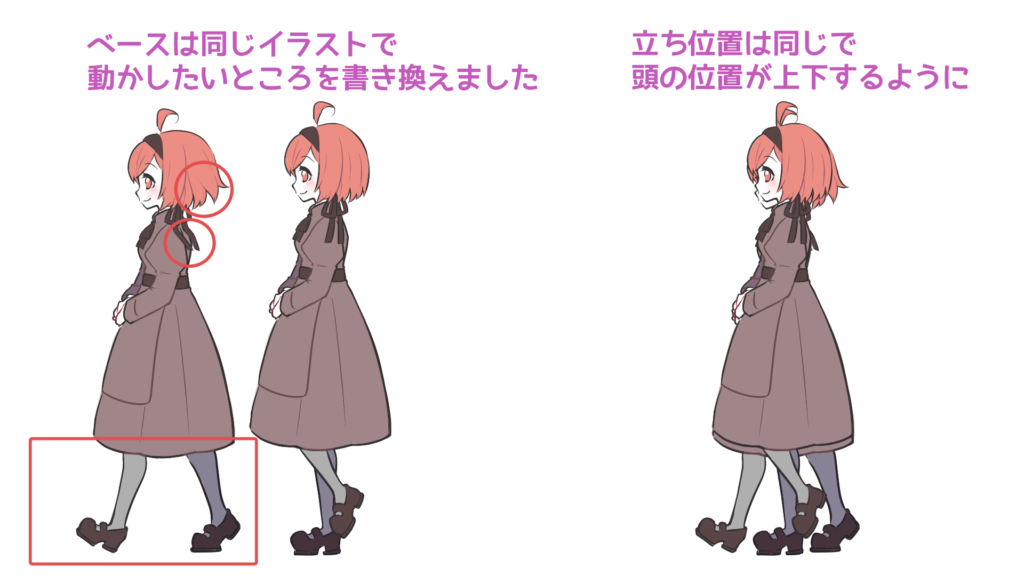
歩くアニメーションは4枚用意してループさせました
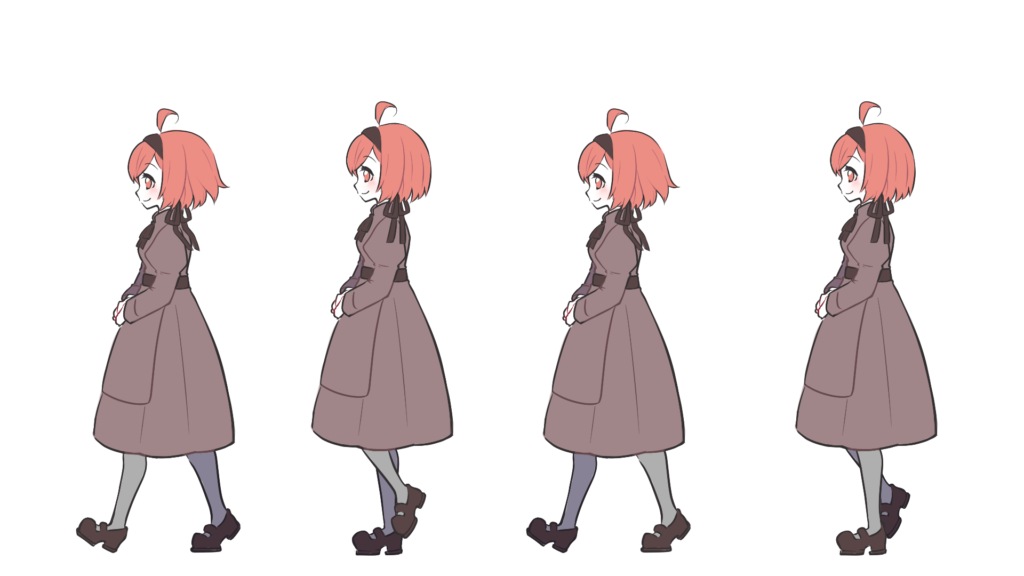
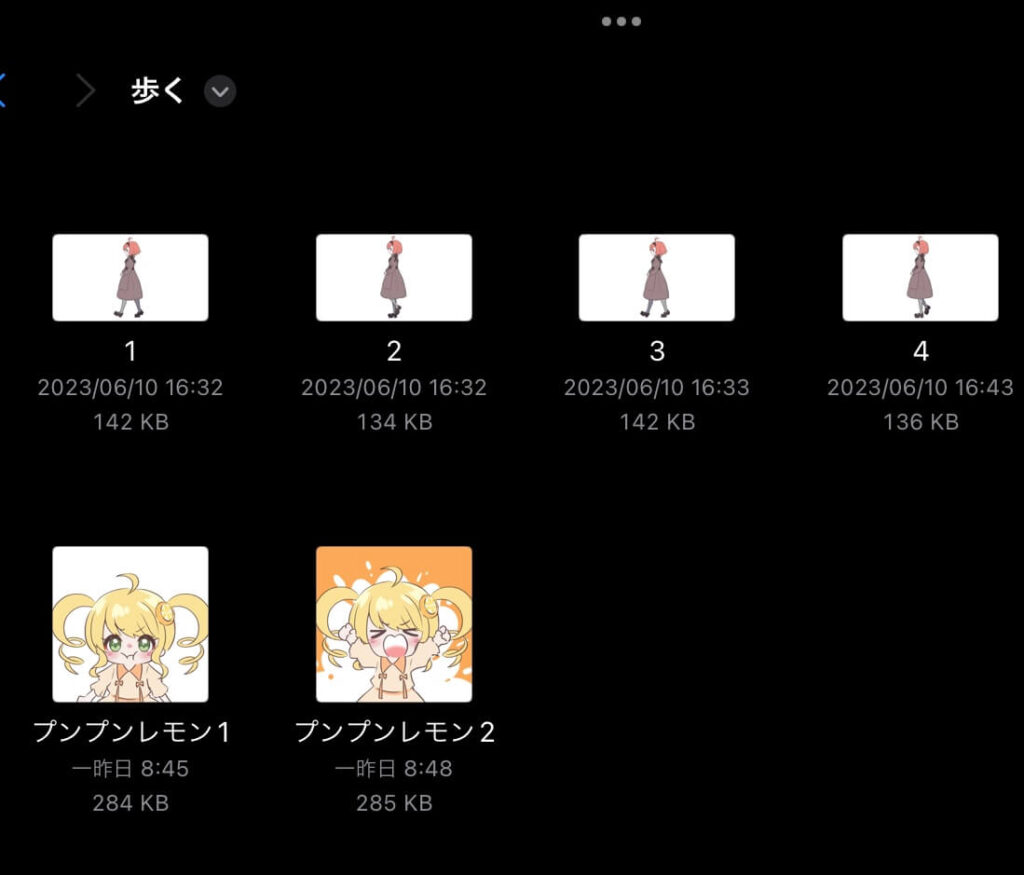
並べる順番が動く順番になるため、間違えないように番号で保存しました。
EZGIF.comは会員登録も必要なく、ページを開くとすぐに使えてその場でGIFに変換してくれる便利な無料のサービスです。
保存したイラストを、「ファイルを選択」で必要な枚数入れます。
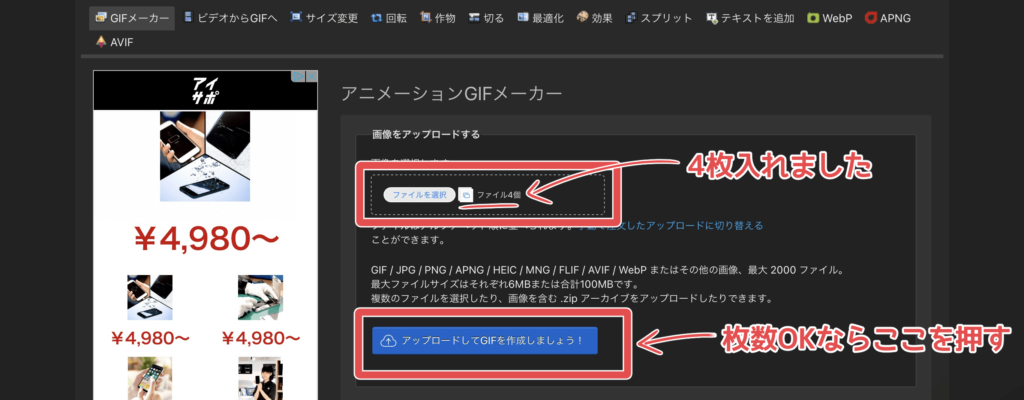
アップロードを押すと、選択した画像が入りました!
前後の順番を入れ替えたい時は指でドラッグ&ドロップで変えられます。
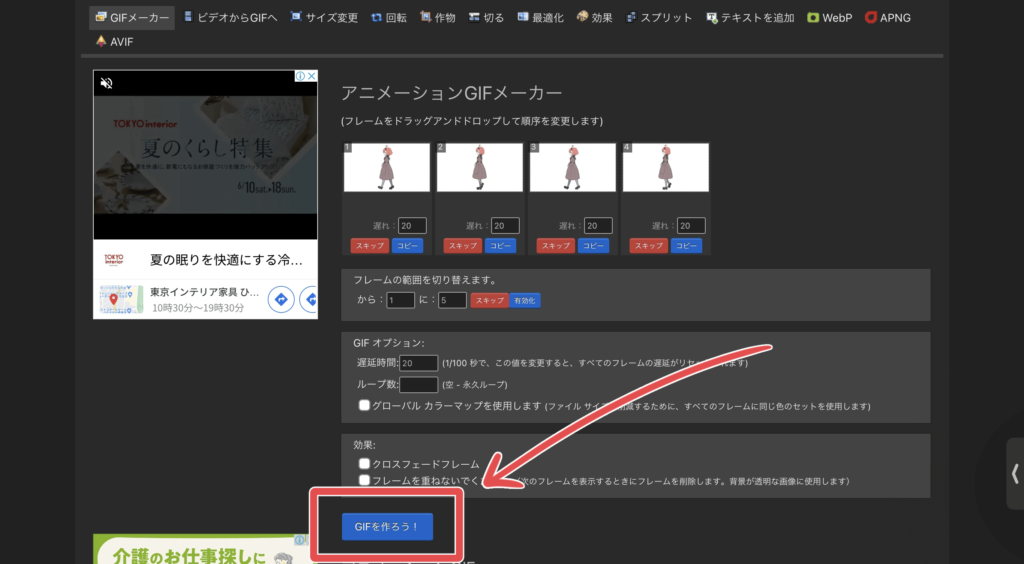
ここで、「GIFを作ろう!」を押すだけでもうGIFアニメを書き出してくれます!

手軽すぎて感動した…!
ただ、このままだとかなり早い気がしました。
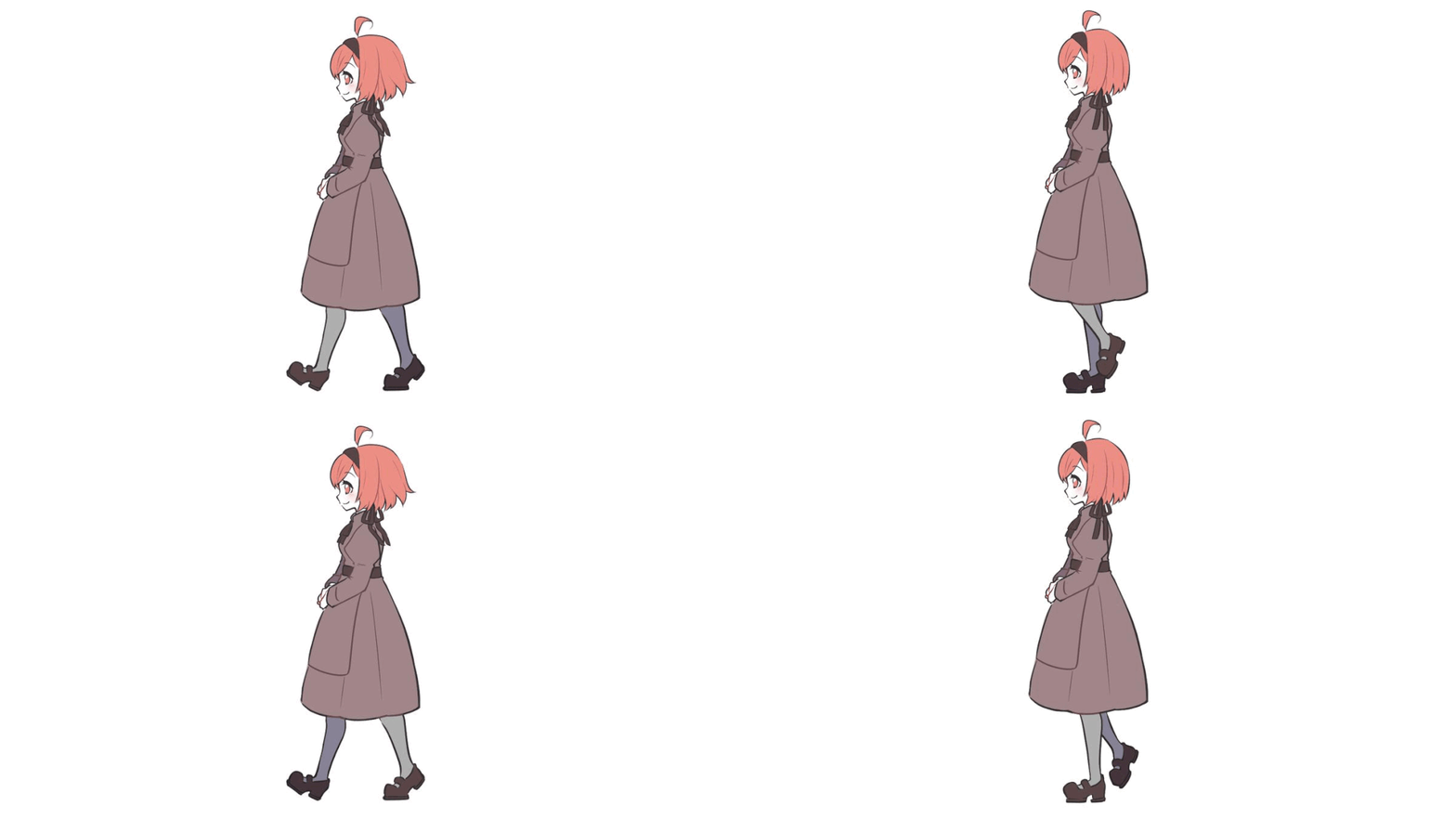
すっごいスタスタ歩いてる 笑
ティーちゃんにはも少しおしとやかに歩いて欲しいので、
全体をもう少しゆっくりにしたいので「遅延時間」の数字を大きくします。
もとが20だったので、倍の40にしてみます
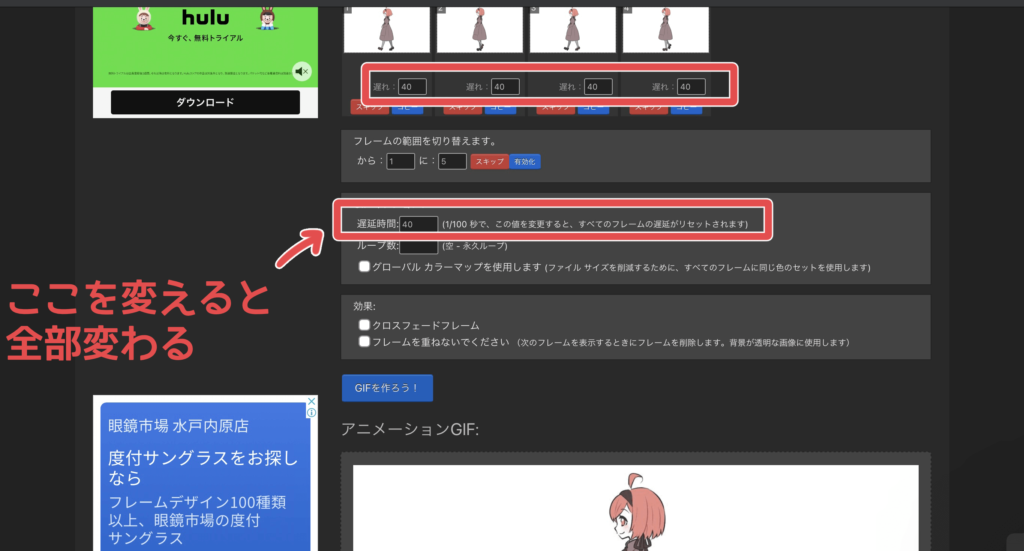
1枚1枚微調整することもできるのですが、今回は全体をゆっくりにしたいので真ん中の数字を変えます。
ここを変えると、全てが一括で変更されます。
うんうん、こんな感じかな!
今回は4枚で制作しましたが、間の枚数を増やして6枚などにするともっと滑らかなアニメーションができます。
一回動かしてみて、気になるところは差し替えたり増やしたりして調整してみてね。
私ももっと頑張ります!

おぉ〜
gifってこんな手軽に作れるんだって思ったぞ!
とても分かりやすい記事でした。GIFアニメの仕組みとして、複数の静止画像を連続表示することで動いているように見せるという基本が説明されていて、初心者にも理解しやすい内容だと思いました。実際に数枚のイラストを用意して順番に表示し、表示時間やループ設定を調整することでアニメーションが作れるという点も参考になります。
特に、イラストを描く → 画像として書き出す → ツールでGIF化するという流れがシンプルでいいですね。順番どおりに画像を並べることが動きの順序になるので、ファイル名や番号で管理するという小さな工夫も実践的だと思いました。
自分も簡単なチュートリアル用に似た方法でGIFを作ったことがあります。スクリーンショットを数枚並べてアニメーションにして、あとからフレーム間の表示時間を少し調整すると動きが自然になることが多いです(私はそのとき gifspeed.com でフレームのタイミングを少し調整しました)。
もう一つ感じたのは、フレーム数を増やすと動きが滑らかになるという点ですね。最初は2〜3枚でも作れますが、途中の動きを増やすとかなり自然なアニメーションになるので、試行錯誤するのも楽しそうだと思いました。イラストを動かす入門としてとても参考になる記事でした。
交友のタブレットでも無料でやり方を教えてほしい。
いいね!
頑張って!